
ESMPRO
サーバ管理ガイド
2015/07/22
1
商標について
EXPRESSBUILDERとESMPROは、日本電気株式会社の登録商標です。
Microsoft、Windows、Windows Vista、Windows Serverは米国Microsoft Corporationの米国 およびその他の国における登録商標または商標です。
Intelは米国Intel Corporationの登録商標です。
Linuxは、Linus Torvalds氏の米国及びその他の国における商標または登録商標です。
その他、記載の会社名および商品名は、各社の商標または登録商標です。
ご注意
本書の内容の一部または全部を無断転載することは禁止されています。
本書の内容に関しては将来予告なしに変更することがあります。
NECの許可なく複製・改変などを行うことはできません。
2
目次
Chapter 1 はじめに ... 10
Chapter 2 ESMPRO/ServerManager Ver.5 概要 ... 12
2.1 ESMPRO/ServerManager Ver.5とは ... 12
2.2 サーバ管理の重要性 ... 12
2.3 Express5800シリーズにおけるサーバ管理 ... 13
2.4 ESMPRO/ServerManagerで実現可能な機能概要 ... 14
2.4.1 通報機能 ... 14
2.4.2 構成管理 ... 14
2.4.3 ExpressUpdate機能 ... 15
2.4.4 RAID管理 ... 15
2.4.5 リモート制御... 15
2.4.6 管理対象サーバ設定 ... 15
2.4.7 電力管理 ... 15
2.4.8 スケジュール運転 ... 15
Chapter 3 導入と初期設定 ... 16
3.1 インストール・設定が必要となるコンポーネント ... 16
3.2 Windows版とLinux版の機能差分 ... 16
3.3 ESMPRO/ServerManagerのインストールと環境設定 ... 17
3.3.1 ESMPRO/ServerManagerのインストール ... 17
3.3.2 ESMPRO/ServerManager Webコンソールへのログイン ... 20
3.3.3 アクセス制御... 21
3.3.4 ユーザアカウント管理 ... 22
3.3.5 ユーザアカウント管理(ディレクトリサービスを利用) ... 23
3.3.6 ネットワーク設定、オプション設定 ... 24
3.4 ESMPRO/ServerAgentのインストールと設定 ... 25
3.4.1 ESMPRO/ServerAgentのインストールと設定 ... 25
3.5 ExpressUpdate Agentのインストール ... 26
3.5.1 ExpressUpdate Agentのインストール ... 26
3.6 Universal RAID Utilityのインストールと設定 ... 26
3.6.1 Universal RAID Utilityのインストールと設定 ... 26
3.7 LSI SMI-S プロバイダのインストールと設定 ... 26
3.7.1 LSI SMI-S プロバイダのインストールと設定 ... 26
3.8 EXPRESSSCOPEエンジン3の設定 ... 27
3.8.1 EXPRESSSCOPEエンジン3のWebコンソールから設定する ... 27
3.8.2 BMC Configuration Tool(Online版)から設定する ... 28
3.8.3 BMC Configuration Tool(Offline版)から設定する ... 29
Chapter 4 サーバの管理 ... 30
4.1 ESMPRO/ServerManager Webコンソールについて ... 30
4.1.1 ヘッダメニュー ① ... 31
4.1.2 ツリービュー ② ... 31
4.1.3 ローカルナビゲーション ③ ... 32
3
4.2 グループ ... 33
4.2.1 グループ ... 33
4.2.2 筐体 ... 34
4.2.3 電力グループ... 34
4.2.4 グループセットの編集 ... 34
4.3 サーバの登録 ... 35
4.3.1 自動登録 ... 35
4.3.2 手動登録 ... 37
Chapter 5 サーバの障害検出と通報 ... 40
5.1 サーバの障害情報を参照(Webコンソール) ... 40
5.2 サーバの障害情報を参照(アラートビューア) ... 41
5.2.1 アラートビューアを起動するには ... 41
5.2.2 アラートの詳細情報を参照するには ... 42
5.2.3 受信したアラートを自動的にファイルに保存するには ... 43
5.3 サーバの障害通報(WebSAM AlertManager連携) ... 44
5.3.1 拡張できる通報手段・機能 ... 44
5.3.2 便利な通報手段 ... 45
5.3.3 通報手段を拡張するには ... 46
5.4 ESMPRO/ServerAgentからの通報を他社製コンソールに転送(トラップ転送) ... 46
5.4.1 トラップを転送するには ... 47
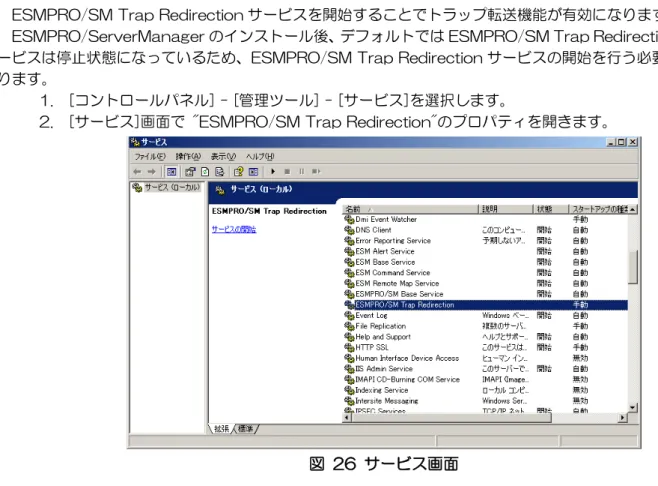
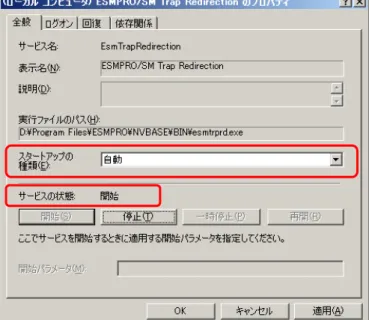
5.4.2 ESMPRO/SM Trap Redirectionサービスを開始するには ... 48
5.4.3 転送されるトラップの形式 ... 49
5.4.4 他社製管理コンソールでの設定... 51
5.5 ESMPRO/ServerAgentが導入できない装置からの通報受信 ... 51
5.6 通報項目一覧 ... 51
5.7 エクスプレス通報サービス ... 52
Chapter 6 構成管理 ... 53
6.1 システム管理(ServerAgent) ... 53
6.1.1 CPUの監視 ... 54
6.1.1.1 CPU監視の機能 ... 54
6.1.1.2 CPU監視の運用 ... 57
6.1.2 メモリの監視... 60
6.1.2.1 メモリ監視の機能 ... 60
6.1.2.2 メモリ監視の運用 ... 61
6.1.3 温度の監視 ... 64
6.1.3.1 温度監視の機能 ... 64
6.1.3.2 温度監視の運用 ... 64
6.1.4 ファンの監視... 66
6.1.4.1 ファン監視の機能 ... 66
6.1.4.2 ファン監視の運用 ... 67
6.1.5 筐体電圧の監視 ... 68
6.1.5.1 筐体電圧監視の機能 ... 68
6.1.5.2 筐体電圧監視の運用 ... 69
6.1.6 電源ユニットの監視 ... 70
6.1.6.1 電源ユニット監視の機能 ... 70
6.1.6.2 電源ユニット監視の運用 ... 70
4
6.1.7.1 水冷ユニット監視の機能 ... 72
6.1.7.2 水冷ユニット監視の運用 ... 72
6.1.8 筐体カバーの監視 ... 73
6.1.8.1 筐体カバー監視の機能 ... 73
6.1.8.2 筐体カバー監視の運用 ... 74
6.1.9 ファイルシステムの監視 ... 75
6.1.9.1 ファイルシステム監視の機能 ... 75
6.1.9.2 ファイルシステム監視の運用 ... 77
6.1.9.3 ファイルシステム空き容量監視しきい値の変更 ... 80
6.1.9.4 監視間隔の変更 ... 81
6.1.10 SCSI/IDEデバイスの監視 ... 82
6.1.10.1 SCSI/IDEデバイス監視の機能 ... 82
6.1.10.2 SCSI/IDEデバイス監視の運用 ... 84
6.1.11 ディスクアレイの監視 ... 86
6.1.12 ネットワーク(LAN)の監視 ... 86
6.1.12.1 LAN監視の機能 ... 87
6.1.12.2 LAN監視機能の運用 ... 87
6.1.13 システム情報の参照 ... 91
6.1.13.1 I/O デバイスの情報を参照する ... 91
6.1.13.2 ソフトウェア情報を参照する ... 92
6.1.13.3 BIOS情報を参照する ... 92
6.1.13.4 装置情報を参照する ... 93
6.1.14 HWレベルで検出したエラー情報の参照 ... 94
6.1.14.1 ESRASユーティリティの機能 ... 94
6.1.15 イベントの監視 ... 96
6.1.15.1 イベント監視の機能 ... 96
6.1.15.2 イベント監視の運用 ... 97
6.1.16 ストールの監視 ... 101
6.1.16.1 ストール監視の機能 ... 101
6.1.16.2 ストール監視の運用 ... 101
6.1.17 システムエラー(パニック)の検出 ... 104
6.1.17.1 システムエラー検出の機能... 104
6.1.17.2 システムエラー検出の運用... 104
6.1.18 シャットダウンの監視 ... 105
6.1.18.1 シャットダウン監視の機能... 105
6.1.18.2 シャットダウン監視の運用... 105
6.1.19 PCIホットプラグ監視 ... 107
6.1.19.1 PCI ホットプラグ監視の機能 ... 107
6.1.19.2 PCI ホットプラグ監視の運用 ... 107
6.1.19.3 PCI ホットプラグ検出時の操作 ... 107
6.1.20 ローカルポーリング ... 108
6.1.21 死活監視 ... 110
6.1.21.1 死活監視の機能 ... 110
6.1.21.2 死活監視の運用 ... 111
6.2 システム管理(VMware ESXi 5) ... 115
6.2.1 VMware ESXi 5 の監視 ... 115
6.2.1.1 CPU情報の参照 ... 116
5
6.2.1.3 データストアの参照 ... 117
6.2.1.4 ソフトウェア情報の参照 ... 118
6.2.1.5 ストレージデバイス情報の参照 ... 119
6.2.1.6 ネットワーク情報の参照 ... 119
6.3 マネジメントコントローラ管理 ... 120
6.3.1 仮想LCD ... 120
6.3.2 LED ... 121
6.3.3 システム通電累積時間 ... 121
6.3.4 システム監視... 121
6.3.5 構成情報 ... 121
Chapter 7 ExpressUpdate ... 123
7.1 ExpressUpdateとは ... 123
7.2 ExpressUpdate機能でバージョン管理できるコンポーネント ... 124
7.2.1 ExpressUpdate Agentありの場合 ... 124
7.2.2 ExpressUpdate Agent無しの場合(EXPRESSSCOPEエンジン3経由) ... 124
7.2.3 自動適用対象外のコンポーネント ... 125
7.3 更新パッケージの種類 ... 125
7.3.1 自動更新可否... 125
7.3.2 ダウングレード可否 ... 126
7.3.3 適用後の再起動要否 ... 126
7.4 リポジトリ設定 ... 127
7.4.1 更新パッケージの格納先 ... 127
7.4.2 その他設定 ... 128
7.5 リポジトリ管理情報 ... 129
7.5.1 更新パッケージの表示 ... 130
7.5.2 更新パッケージのダウンロード... 130
7.5.3 更新パッケージの追加 ... 130
7.5.4 手動削除履歴のクリア ... 131
7.5.5 更新パッケージの削除 ... 131
7.5.6 更新パッケージの保存 ... 132
7.6 ExpressUpdate Agentのリモートインストール ... 133
7.7 管理対象サーバに更新パッケージを適用する ... 133
7.7.1 更新/インストール(ExpressUpdate Agent以外) ... 134
7.7.2 ダウングレード ... 134
7.7.3 アンインストール ... 134
7.8 リモートバッチ機能で指定した時間に更新パッケージを適用する... 134
Chapter 8 RAID管理 ... 135
8.1 RAIDシステム管理モード ... 135
8.1.1 スタンダードモードを使う ... 135
8.1.2 アドバンストモードを使う ... 135
8.2 管理項目の説明 ... 136
8.2.1 RAIDシステム情報 ... 136
8.2.2 RAIDログ ... 136
8.2.3 RAIDコントローラ ... 137
8.2.4 バッテリ ... 138
8.2.5 ディスクアレイ ... 138
6
8.2.7 物理デバイス... 140
Chapter 9 リモート制御 ... 141
9.1 リモート電源制御 ... 141
9.2 電力管理 ... 142
9.3 リモートコンソール ... 142
9.4 IPMI情報 ... 144
9.5 EXPRESSSCOPEエンジンシリーズへのログイン ... 145
Chapter 10 設定 ... 146
10.1 接続設定 ... 146
10.2 ExpressUpdate Agent設定 ... 146
10.3 電源オプション設定 ... 146
10.4 BMC設定(EXPRESSSCOPEエンジン3) ... 148
10.4.1 ネットワーク ... 148
10.4.2 ユーザ管理... 150
10.4.3 通報 ... 151
10.4.4 その他 ... 154
10.4.5 リセット ... 154
10.5 BIOS設定 ... 154
10.6 バックアップ・リストア ... 155
10.6.1 バックアップ ... 155
10.6.2 リストア ... 155
10.7 ESMPRO/ServerAgent Extension設定 ... 155
10.8 コンソールログ設定 ... 155
10.9 ESMPRO/ServerAgent設定... 156
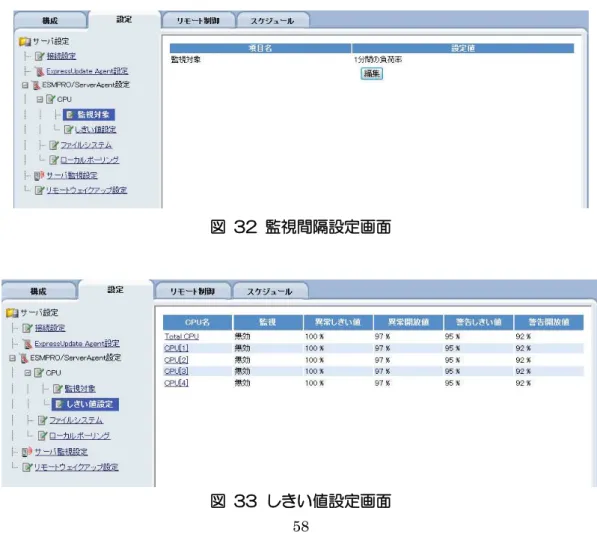
10.9.1 CPU ... 156
10.9.2 ファイルシステム ... 157
10.9.3 ローカルポーリング ... 158
10.10 サーバ監視設定 ... 159
10.11 リモートウェイクアップ設定 ... 161
Chapter 11 電力管理 ... 162
11.1 電力測定機能 ... 162
11.1.1 ESMPRO/ServerManagerを用いた電力測定機能 ... 162
11.1.2 EXPRESSSCOPEエンジン3 のWebConsoleにおける電力測定機能 ... 163
11.2 天井電力制御 ... 164
11.2.1 Non-Aggressive Mode (Non-Critical Power Capping) ... 164
11.2.2 Aggressive Mode (Critical Power Capping) ... 165
11.2.3 Safe Power Capping ... 165
11.2.4 Boot Time Configuration ... 165
11.2.5 消費電力制御設定画面 ... 165
11.3 グループ電力制御 ... 166
11.3.1 バランス型電力分配機能 ... 166
11.3.2 優先度型電力分配機能 ... 167
11.4 Suspend Periods設定 ... 167
Chapter 12 スケジュール運転/リモートバッチ... 169
7
12.2 リモートバッチ ... 169
Chapter 13 コマンドラインインターフェース ... 170
13.1 EXPRESSSCOPEエンジン3 ... 170
13.1.1 SSHクライアントを使用したリモート制御 ... 170
13.1.2 スクリプティング ... 170
13.2 ESMPRO/ServerManager... 171
付録A ESMPRO/ServerManager Ver4で利用できる機能について ... 172
① オペレーションウィンドウの起動方法 ... 172
② 統計情報自動収集機能 ... 173
③ マネージャ間通信 ... 177
付録B ログ収集方法 ... 181
① ESMPRO/ServerManagerの場合 ... 181
② ESMPRO/ServerAgentの場合 ... 183
③ ESMPRO/ServerAgent Extensionの場合... 185
④ ExpressUpdate Agentの場合 ... 185
⑤ IPMI情報の採取 ... 186
i. ESMPRO/ServerManager ... 186
ii. EXPRESSSCOPEエンジン3 ... 186
iii. ESRASユーティリティ ... 188
付録C EXPRESSSCOPEエンジンシリーズの機能差分 ... 189
8
用語説明
表 1 用語説明
用語 説明
管理サーバ ESMPRO/ServerManagerをインストールするサーバです。サーバの管理に 利用されます。パソコンの利用や、管理対象サーバ自身を管理サーバとして利 用することも可能です。
管理対象サーバ ESMPRO/ServerManagerが管理するサーバです。
BMC Baseboard Management Controllerの略です。Express5800シリーズの 場合、EXPRESSSCOPEエンジンシリーズを指します。
IPMI Intelligent Platform Management Interfaceの略です。システムやOSに 依存することなく、サーバを管理するための標準インタフェース仕様です。
Intel vProTM Technology Intel
の企業向けクライアントパソコンのハードウェアブランドです。装置の 電源状態によらない監視や、リモートからの画面の確認等の管理が可能です。
9
関連文書
表 2 関連文書
名前 格納場所
ESMPRO/ServerManagerインストレーションガイド ・Web(※1)
・EXPRESSBUILDER
ESMPRO/ServerAgent インストレーションガイド(Windows編) ・EXPRESSBUILDER
ESMPRO/ServerAgent インストレーションガイド(Linux編) ・Web(※1)
・EXPRESSBUILDER
ESMPRO/ServerAgent for VMware インストレーションガイド
ESMPRO/ServerAgent for Guest OS インストレーションガイド 他社機版ESMPRO/ServerAgent インストレーションガイド
・Web(※1) ・製品媒体内(※4)
エ クス プ レ ス通 報 サ ー ビ ス/エク ス プ レ ス通 報 サ ー ビ ス(HTTPS) イ ンス ト レ ー ションガイド
エクスプレス通報サービス(MG) インストレーションガイド
・Web(※1)(※5)
Universal RAID Utilityユーザーズガイド ・Web(※2)
・EXPRESSBUILDER
ESMPRO/ServerManager RAID システム管理機能ガイド(VMware ESXi 5 版)
・Web(※1)
ESMPRO/ServerManager Ver.5 コマンドラインインターフェース ・Web(※1)
・EXPRESSBUILDER コマンドラインインターフ ェース ユーザーズガイド ExpressUpdate 管 理
編
・Web(※1)
・EXPRESSBUILDER
VMware ESXi搭載装置向け エクスプレス通報サービス(MG)関連モジュール インストール手順書
・Web(※1)
ESMPROアラート一覧 ・WEB(※1)
BMC SNMP通報一覧 ・WEB(※1)
BMC Configurationユーザーズガイド ・Web(※2)
・EXPRESSBUILDER
EXPRESSSCOPEエンジンユーザーズガイド ・Web(※2)
・EXPRESSBUILDER
(WhitePaper)ExpressUpdate機能と特徴 ・Web(※3)
(WhitePaper)電力監視/電力制御機能のご紹介 ・Web(※3)
(WhitePaper)EXPRESSSCOPEエンジン3 スクリプティングガイド ・Web(※3)
(WhitePaper)通報機能のご紹介 ・Web(※3)
(※1)ESMPRO関連のドキュメントは以下のアドレスに掲載しております。 「ダウンロード」を参照してください。
http://www.nec.co.jp/pfsoft/smsa/
(※2)各装置情報ページに掲載しております。以下のアドレスよりアクセスしてください。
http://www.nec.co.jp/products/express/
(※3)WhitePaperは以下のアドレスに掲載しております。
http://support.express.nec.co.jp/tech/Express5800_guide.html
(※4)ご購入いただいた媒体内に同梱されています。
(※5)エクスプレス通報サービス関連のドキュメントは以下のアドレスに掲載しております。
10
Chapter 1
はじめに
本 書 は NEC Express5800 シ リ ー ズ を ご 購 入 頂 い た お 客 様 に 、NEC 製 サ ー バ 管 理 ソ フ ト 「ESMPRO/ServerManager」を利用して頂くことで、容易にサーバ管理をしていただく事を目的として います。
2013年12月現在、本書が対象とする装置・ソフトウェアのVersionは以下のとおりです。
表 3 対象装置・ソフトウェアのVersion
ソフトウェア 条件
ESMPRO/ServerManager Windows版 5.73
Linux版 5.73
ESMPRO/ServerAgent Windows版 4.61
Linux版 4.5.4-1
ESMPRO/ServerAgent Extension Windows版 1.09
Linux版 1.10
Universal RAID Utility Windows版 3.10 Revision2537
Linux/VMware ESX版 3.10 Revision2537
LSI SMI-S プロバイダ VMware ESXi 5版 00.32.V0.03
ExpressUpdate Agent Windows版 3.11
Linux版 3.11
Chapter 1 はじめに 本章です。
Chapter 2 ESMPRO/ServerManager Ver.5 概要
NEC製サーバ管理ソフトの中核であるESMPRO/ServerManagerの概要について説明します。
Chapter 3 ESMPRO/ServerManagerの導入と初期設定
ESMPRO/ServerManagerおよび関連ソフトウェアの導入と初期設定についてご紹介します。
Chapter 4 サーバの管理
ESMPRO/ServerManagerへ管理対象サーバを登録する方法について説明します。
Chapter 5 サーバの障害検出と通報
サーバの障害情報を確認する方法、通報について説明します。
Chapter 6 管理項目
ESMPRO/ServerManagerで管理可能な項目について説明します。
Chapter 7 ExpressUpdate
ExpressUpdateは、ESMPRO/ServerManagerの一部機能で、管理対象サーバのファームウェア・ソ フ ト ウ ェ ア の バ ー ジ ョ ン を 、 直 感 的 な ユ ー ザ イ ン タ ー フ ェ イ ス に よ り 管 理 で き る 機 能 で す 。 本 章 で は 、
11 Chapter 8 RAID管理
管理対象サーバにUniversal RAID Utilityをインストールすると、ESMPRO/ServerManagerからRAID システムの参照や監視、オペレーション実行などを行うことができます。本章では、その管理項目について 説明します。
Chapter 9 リモート制御
ESMPRO/ServerManagerを用いると、管理対象サーバの電源制御や電力管理等をリモートから実行で きます。本章では、その実行方法について説明します。
Chapter 10 設定
電源オプション設定、EXPRESSSCOPEエンジン3設定、BIOS設定、設定のバックアップ・リストア 等をリモートから行う方法について説明します。
Chapter 11 電力管理
消費電力に関する統計情報(最大電力[W]、最小電力[W]、平均電力[W]等)の収集や、定期的に消費電力 の測定などを行う電力監視機能について、また、本体装置(管理対象サーバ)の総消費電力を、設定した消費 電力に収まるよう制御しつつ、運用継続を実現する電力制御機能について説明します。
Chapter 12 スケジュール運転/リモートバッチ
指定した時間にサーバの電源操作を行うスケジュール運転/リモートバッチ機能について説明します。
Chapter 13 コマンドラインインターフェース
12
Chapter 2
ESMPRO/ServerManager Ver.5
概要
2.1
ESMPRO/ServerManager Ver.5
とは
ESMPRO/ServerManager Ver.5は、サーバシステムの安定稼動と、効率的なシステム運用を目的とし たサーバ管理ソフトウェアです。サーバリソースの構成情報・稼動状況を管理し、サーバ障害を検出してシ ステム管理者へ通報することにより、サーバ障害に対する迅速な対処を可能にします。
ESMPRO/ServerManager Ver.5はWebベースのアプリケーションです。ESMPRO/ServerManager をインストールした管理サーバと通信できる装置とブラウザがあれば、どこからでもサーバの管理・監視を 行うことができます。
2.2
サーバ管理の重要性
お客様のコンピュータシステムを安定させるには、サーバの安定稼動は必要不可欠です。また、安定稼動 を保証するためには、サーバ管理の負担を軽減する必要があります。
サーバの安定稼働
サーバの停止は、即、お客様の営業機会、利益の損失につながります。そのため、サーバは常に万全 の状態で稼動している必要があります。万が一サーバで障害が発生した場合は、できるだけ早く障害 の発生を知り、原因の究明、対処を行う必要があります。障害の発生から復旧までの時間が短ければ 短いほど、利益の損失(コスト)を最小限にとどめることができます。
サーバ管理の負担軽減
13
2.3
Express5800
シリーズにおけるサーバ管理
Express5800シリーズでは、以下のNEC製ソフトウェア及び、EXPRESSSCOPEエンジンシリーズ を用いてサーバを管理します。EXPRESSSCOPE エンジンは、本体装置内の電源、ファン、温度等本体装 置の状態の監視や、管理用ネットワークによるリモートからのキーボード、ビデオ、マウス(KVM)制御、本 体装置から遠隔地のCD・DVD-ROM/フロッピーディスクドライブ/ISOイメージ/USBメモリにアクセス するなど、遠隔地から本体装置の制御を可能とする機能を提供する専用のコントローラで、本体装置のボー ド上に実装されています。
表 4 サーバ管理で用いるソフトウェア
名称 概要 入手先
ESMPRO/ServerManager 複 数 台 の 管 理 対 象 サ ー バ を 管 理 す る た め の ソ フトウェアです。管理サーバ上にインストール します。WindowsとLinuxに対応しています。 ※1
・Web ※2
・EXPRESSBUILDER
ESMPRO/ServerAgent 管理対象サーバの詳細情報の取得や、通報を行 うためのソフトウェアです。管理対象サーバ上 の OS にインストールします。Windows と
Linuxに対応しています。
・Web(Linux版のみ)※2 ・プリインストール ※4 ・EXPRESSBUILDER
ESMPRO/ServerAgent Extension
ス ケ ジ ュ ー ル 運 転 機 能 を 実 現 す る 為 に 必 要 な ソフトウェアです。
EXPRESSSCOPE エンジン1/2 の場合、一 部の設定は本ツールから実行します。
・Web ※2
・EXPRESSBUILDER
ExpressUpdate Agent 管 理 対象 サ ーバ 上 の SW や FW を
ESMPRO/ServerManager か ら 一 括 で ア ッ プデートする ExpressUpdate 機能を実現す る為に必要なソフトウェアです。
・Web ※2
・プリインストール ※4 ・EXPRESSBUILDER
Universal RAID Utility 管理対象サーバのRAID構成の管理・監視を行 うのに必要なソフトウェアです。Windowsと
Linux、VMware ESXに対応しています。
・Web ※3
・プリインストール ※4 ・EXPRESSBUILDER
LSI SMI-S プロバイダ 管理対象サーバのRAID構成の管理・監視を行 う の に 必 要 な ソ フ ト ウ ェ ア で す 。VMware
ESXi 5に対応しています。
・Web ※3
・プリインストール ※4
BMC Configuration Tool EXPRESSSCOPEエンジン3の設定を行うた めのツールです。
装置の電源投入後【F4】キーを押して起動する
Offline版と、管理対象サーバの OS上にイン ストールするOnline版があります。
・EXPRESSBUILDER
(Online版)
・装置組み込み(Offline版)
WebSAM AlertManager ESMPRO/ServerAgent,
ESMPRO/ServerManager, WebSAM ClientManager の標準のアラート通報機能を 大幅に拡張するオプションソフトウェア。
・有償製品につきWebよ りお問い合わせください。
※1:ESMPRO/ServerManagerをLinux上にインストールした場合、ESMPRO/ServerAgentを用い た管理・監視および通報(アラート)の受信はできません。
※2:Webについては http://www.nec.co.jp/pfsoft/smsa/ を参照してください。 ※3:NECコーポレートサイト内の各装置情報ページに掲載しております。
※4:プリインストールモデルの場合、工場出荷時にインストールされています。
14
各ソフトウェアの相関図は以下となります。
Express5800
サーバ
管理
PC
EXPRESSSCOPE エンジン3
管理用LAN
H/W
WebブラウザJRE
OS(Windows/Linux)
ESMPRO/ServerManager
管理PC標準LAN
RAIDコントローラ
OS
(Windows/Linux)
ESMPRO/
ServerAgent
ESMPRO/
ServerAgent
Extension
S/W
管理機能
Universal
RAID
Utility
Web
コンテンツ生成
Web
サーバ
(Tomcat)
Webブラウザ JRE
ServerManagerの
ユーザインタフェース
ServerManagerが インストールされて
いない装置からも
管理可能 サーバの管理
状態確認・障害検知など
図 1 ソフトウェア相関図
※ 管理対象サーバのOSがVMware ESXi 5の場合、図中の「Universal RAID Utility」は「LSI SMI-S プ ロバイダ」に、「SNMP Trap」は「CIM Indication」に置き換わります。
2.4
ESMPRO/ServerManager
で実現可能な機能概要
ESMPRO/ServerManager及び関連ソフトウェアを利用することで、以下の機能を実現できます。
2.4.1
通報機能
管理対象サーバにインストールしたESMPRO/ServerAgentまたは EXPRESSSCOPEエンジンから、
ESMPRO/ServerManager に 対 し て 、 障 害 発 生 時 に 通 報 を 行 う こ と が 可 能 で す 。 通 報 の 内 容 は
ESMPRO/ServerManagerのWebコンソール上のアラートビューアで確認することができます。 また、通報管理の方法には大きく分けて、お客様ご自身による通報管理と、保守センタへ自動的に通報す るエクスプレス通報サービスによる通報管理の2通りがあります。通報機能の種類と各特徴については、関 連文書に記載の「通報機能のご紹介」を参照してください。
2.4.2
構成管理
ESMPRO/ServerManager か ら 、 装 置 や OS の 様 々 な 情 報 の 管 理 や 監 視 を 行 う こ と が で き ま す 。
EXPRESSSCOPEエンジン3を搭載している装置の場合、EXPRESSSCOPEエンジン3を管理対象とし て ESMPRO/ServerManager に登録することで、Agent ソフトウェアを用いずにハードウェア管理・監 視を行うことが可能です。また、管理対象サーバにESMPRO/ServerAgentをインストールすることで、
15
2.4.3
ExpressUpdate
機能
管理対象サーバの System BIOS、EXPRESSSCOPE エンジン2/3、そして一部のソフトウェア/ドラ イバ/ファームウェアのバージョン管理および更新物件の一括適用が可能です。ソフトウェア/ドライバ/ファ ームウェアを管理する場合、管理対象サーバのOS上にExpressUpdate Agentのインストールが必要で す。
なお、EXPRESSSCOPEエンジン3搭載装置の場合、System BIOSおよびEXPRESSSCOPEエンジン
3をExpressUpdate Agentをインストールすることなくアップデートできます。詳細はChapter 7を参 照してください。
2.4.4
RAID
管理
管理対象サーバ上にUniversal RAID UtilityまたはLSI SMI-S プロバイダをインストールすることで、
ESMPRO/ServerManagerからRAID構成の管理・監視が可能です。また、初期化やリビルド等の実行も 可能です。詳細はEXPRESSBUILDERに格納されているUniversal RAID Utilityユーザーズガイド、また はESMPRO/ServerManager RAIDシステム管理機能ガイド(VMware ESXi 5版)を参照してください。
2.4.5
リモート制御
ESMPRO/ServerManagerから管理対象サーバの電源制御や電力管理をグループ内の管理対象サーバに 対して一括で制御することが可能です。
2.4.6
管理対象サーバ設定
電源オプション設定、EXPRESSSCOPEエンジン3設定、BIOS設定、EXPRESSSCOPEエンジン3 設定のバックアップ・リストアなどをリモートから行うことが可能です。
2.4.7
電力管理
管理対象サーバ単体の電力管理が可能です。またESMPRO/ServerManagerを用いると、複数の管理対 象サーバをまとめたグループに対して電力を割り当て、そのグループに対して電力制御が可能です。ただし 管理対象サーバがEXPRESSSCOPEエンジン3を管理している必要があります。詳細はChapter 11を 参照してください。
2.4.8
スケジュール運転
指 定 し た 時 間 に 自 動 的 に 管 理 対 象 サ ー バ の 電 源 制 御 を 行 う ス ケ ジ ュ ー ル 運 転 や 、 指 定 し た 時 間 に
16
Chapter 3
導入と初期設定
ESMPRO/ServerManagerおよび関連ソフトウェアの導入と初期設定についてご紹介します。
3.1
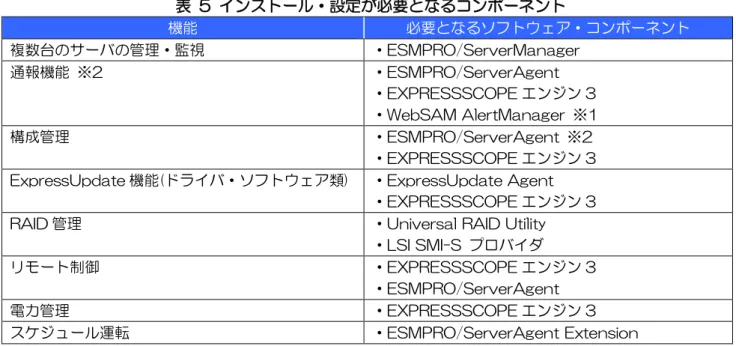
インストール・設定が必要となるコンポーネント
ESMPRO/ServerManagerを用いたExpress5800シリーズの管理では、利用する機能に応じてソフト ウェア/コンポーネントのインストール及び設定が必要となります。ご利用になる機能に合わせてインストー ル及び設定を行ってください。
表 5 インストール・設定が必要となるコンポーネント
機能 必要となるソフトウェア・コンポーネント
複数台のサーバの管理・監視 ・ESMPRO/ServerManager
通報機能 ※2 ・ESMPRO/ServerAgent
・EXPRESSSCOPEエンジン3 ・WebSAM AlertManager ※1
構成管理 ・ESMPRO/ServerAgent ※2
・EXPRESSSCOPEエンジン3
ExpressUpdate機能(ドライバ・ソフトウェア類) ・ExpressUpdate Agent ・EXPRESSSCOPEエンジン3
RAID管理 ・Universal RAID Utility
・LSI SMI-S プロバイダ
リモート制御 ・EXPRESSSCOPEエンジン3
・ESMPRO/ServerAgent
電力管理 ・EXPRESSSCOPEエンジン3
スケジュール運転 ・ESMPRO/ServerAgent Extension
※1 WebSAM AlertManagerのインストール方法については付属のユーザーズガイドまたはヘルプを確認 してください。
※2 Linux版のESMPRO/ServerManagerで管理する場合は実現できません。
3.2
Windows
版と
Linux
版の機能差分
ESMPRO/ServerManagerはWindows版とLinux版で以下の機能差分があります。
表 6 Windows版とLinux版の機能差分
インストール先OS 機能差分
Windows ・ESMPRO/ServerAgentを用いたシステム管理が可能。
Linux ・ESMPRO/ServerAgentを用いたシステム管理が不可能。
17
3.3
ESMPRO/ServerManager
のインストールと環境設定
サーバ管理の中核となるESMPRO/ServerManager本体のインストールと環境設定の説明です。
3.3.1
ESMPRO/ServerManager
のインストール
ESMPRO/ServerManagerはExpress5800 シリーズに添付されているEXPRESSBUILDERに格納 されています。また、最新版はNEC Webサイト( http://www.nec.co.jp/pfsoft/smsa/ )からダウンロー ドすることも可能です。
ここでは、NEC Webサイトから最新版のESMPRO/ServerManagerをダウンロードして、Windows OS にインストールする手順をご紹介します。その他インストール方法や設定方法、インストール可能な環境や 注意事項等の詳細情報については、ESMPRO/ServerManagerインストレーションガイドを参照してくだ さい。
Windows Server 2003, Windows Server 2003 R2はサポート対象外です。
1. ESMPRO/ServerManagerのWindows OS版インストールモジュールをダウンロードします。
2. ダウンロードした ZIP ファイルを解凍後、【SM<version>_J\ESMMENU\SETUP.EXE】を実行 します。
3. セットアップのメインメニューで【ESMPRO/ServerManager】を選択します。
フォルダの階層が深すぎるとセットアッププログラムの解凍が正しく実行されないことがあります。
18
2つ表示された時は【終了】をクリックしてどちらか一方のダイアログボックスを閉じてください。
4. インストーラに従ってインストールの設定をします。
5. ESMPRO/ServerManagerにOSへのアクセス許可を与えるため、ESMPROユーザグループを 設定します。デフォルトはAdministratorsですが、任意のグループを設定することもできます。
19
7. ESMPRO/ServerManagerのWebコンソールで利用するポート番号を設定します。
デフォルトでは8080が入力されていますが、他のソフトウェアが既に利用している場合は変更し てください。
8. ExpressUpdate 機能でダウンロードした更新パッケージを保存する場所を選択します。保存には
多くの容量を必要とする場合がありますので、ディスク容量に余裕のある場所を指定してください。
20
3.3.2
ESMPRO/ServerManager Web
コンソールへのログイン
初期状態ではESMPRO/ServerManagerのWebコンソールにはアクセス制限がかかっており、インス トールした装置上からのみアクセスすることができます。以下の URL をブラウザのアドレスバーに入力す るか、デスクトップ上に作成されたESMPROアイコンをクリックし、インストール時に設定したユーザ名 およびパスワードを用いてログインしてください。
http://localhost:8080/esmpro
※ ポート番号はインストール時に指定したものに置き換えてください。
※ デフォルトはHTTPですが、HTTPSによる通信も可能です。
設定方法については、ESMPRO/ServerManagerインストレーションガイドを参照してください。
※ ログイン後は画面右上の「ヘルプ」から「オンラインヘルプ」を参照可能です。
21
図 3ログイン後の画面
ESMPRO/ServerManagerのWebコンソールの画面については4.1章を参照してください。
3.3.3
アクセス制御
3.3.2でご説明しましたように、初期状態ではESMPRO/ServerManagerをインストールした装置しか、
ESMPRO/ServerManagerのWebコンソールにアクセスできないよう、アクセス制限を行っています。
【環境設定】→【アクセス制御】→【アドレス追加】を選択して表示される画面で、通信を許可するIPアド レスを設定することで、ネットワーク上の他の装置上のブラウザからもアクセスできるようになります。
22
3.3.4
ユーザアカウント管理
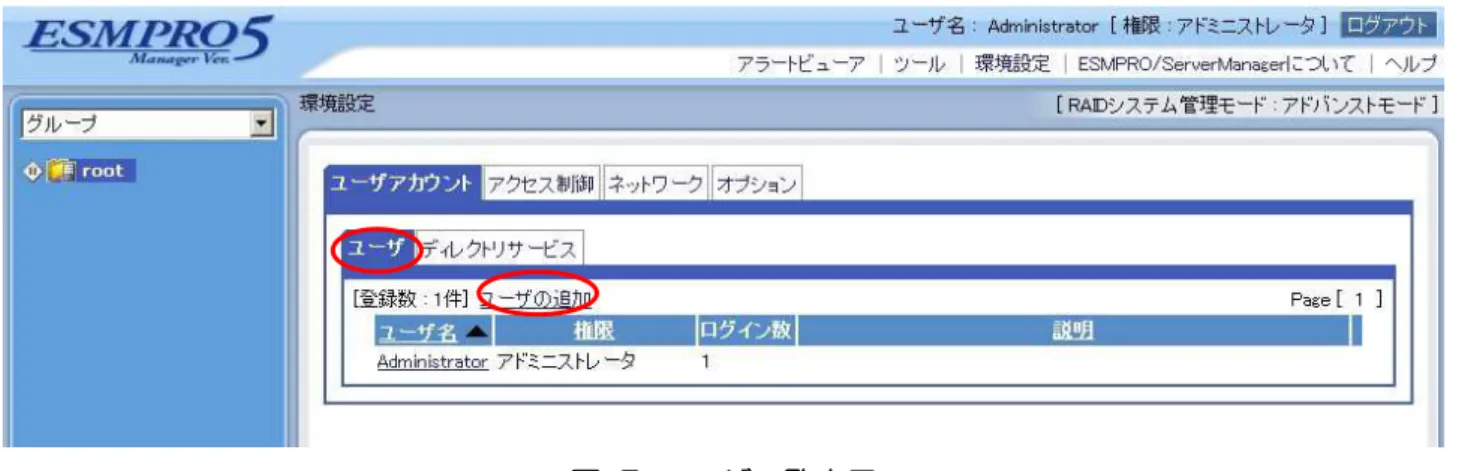
ESMPRO/ServerManagerのユーザアカウントを設定します。【環境設定】→【ユーザアカウント】→【ユ ーザ】を選択すると、ESMPRO/ServerManagerで設定されているユーザの一覧が表示されます。
図 5 ユーザ一覧表示
画面の【ユーザの追加】を選択することで、インストール時にデフォルトで用意されている「Administrator」 の他にユーザを追加することができます。追加する際には、ESMPRO/ServerManagerの各機能の利用権 限を詳細に選択できます。ディレクトリサービス(LDAP or Active Directory)を利用する方法は次節に記載 します。
23
3.3.5
ユーザアカウント管理
(
ディレクトリサービスを利用
)
ESMPRO/ServerManagerはディレクトリサービスを利用したログインにも対応しています。ディレク トリサービスを利用してログインを行うには、【環境設定】→【ユーザアカウント】→【ディレクトリサービ ス】を選択し、利用するディレクトリサービスの選択(LDAP or Active Directory)とその設定を行う必要が あります。
図 7 ディレクトリサービス設定
1. ESMPRO/ServerManager上でディレクトリサービスの設定を行う。
2. ディレクトリサービスを利用してログインしたいユーザを、【環境設定】→【ユーザアカウント】→ 【ユーザ】→【ユーザの追加】で追加する。
この場合、【ディレクトリサービスユーザ】の項目にチェックを入れる必要があります。
3. 一旦ログアウトし、ディレクトリサービスのユーザでログインできるか確認する。
図 8 ディレクトリサービスを利用するユーザの追加
な お 、 デ ィ レ ク ト リ サ ー ビ ス の バ イ ン ド ア ル ゴ リ ズ ム で 【SSL-TLS】 を 利 用 す る 場 合 、 サ ー バ 証 明 書を
ESMPRO/ServerManager が 利 用 し て い る JRE に 登 録 す る 必 要 が あ り ま す 。 登 録 方 法 に つ い て は 、
24
3.3.6
ネットワーク設定、オプション設定
ESMPRO/ServerManagerで管理対象サーバを管理する際の細かな設定が可能です。通常は初期状態の ままで運用してください。
図 9 ネットワーク設定
25
3.4
ESMPRO/ServerAgent
のインストールと設定
通報機能およびシステム管理機能を利用する際に必要となるESMPRO/ServerAgentのインストールと 初期設定の説明です。
3.4.1
ESMPRO/ServerAgent
のインストールと設定
ESMPRO/ServerAgentは管理対象OSによってインストールするモジュールが異なります。
表 7 ESMPRO/ServerAgent
監視対象 モジュール格納先 最新モジュールWeb公開
Windows EXPRESSBUILDER 有り
Linux EXPRESSBUILDER 有り
VMware(~ESX 4) 購入 有り
VMware(ESXi 5~) 無し 無し
仮想マシン 購入 有り
他社機 購入 有り
EXPRESS5800 シ リ ー ズ に お い て 、Windows、Linux を お 使 い に な る 場 合 は 、 装 置 に 添 付 さ れ る
EXPRESSBUILDERからESMPRO/ServerAgentをインストールしてください。
VMware ESX 4 をお使いになる場合は、別途ESMPRO/ServerAgent for VMware をご購入ください。
VMware ESXi 5ではサービスコンソール領域がありませんので、ESMPRO/ServerAgent for VMware は導入できません。そのため、ESMPRO/ServerManagerから直接監視を行う必要があります。
仮想マシンへ導入する場合は、別途ESMPRO/ServerAgent for Guest OS(Windows/Linux)を購入して ください。他社機上へ導入する場合は、別途他社機版ESMPRO/ServerAgent(Windows/Linux)を購入し てください。
プリインストールモデルの EXPRESS5800 シリーズの場合、工場出荷時に
ESMPRO/ServerAgentはインストールされ出荷されるため、インストールを行う必要はあり ません。
購入が必要なESMPRO/ServerAgent についての価格、型番情報は以下のURL http://www.nec.co.jp/pfsoft/smsa/kakaku.html
を参照してください。
最新モジュールのWeb公開先については以下のURL http://www.nec.co.jp/pfsoft/smsa/download.html
を参照してください。
Windows向けESMPRO/ServerAgentのアップデートパッケージは以下のURL
NECサポートポータル
https://www.support.nec.co.jp/
修正物件ダウンロード
ESMPRO/ServerAgent
から検索し、ダウンロードしてください。
26
3.5
ExpressUpdate Agent
のインストール
ExpressUpdate機能を利用する際に必要となるExpressUpdate Agentのインストールについての説明 です。なお、本ソフトウェアには設定項目はありません。
3.5.1
ExpressUpdate Agent
のインストール
ExpressUpdate AgentはExpress5800シリーズに添付されているEXPRESSBUILDERに格納され ています。また、最新版はNEC Webサイト( http://www.nec.co.jp/pfsoft/smsa/ )からダウンロードす ることも可能です。
ExpressUpdate Agentのインストール方法については、ExpressUpdate Agentインストレーション ガイドを参照してください。なお、管理対象サーバのOSによっては、ESMPRO/ServerManagerから一 括リモートインストールが可能です。詳細はChapter 7を参照してください。
3.6
Universal RAID Utility
のインストールと設定
RAID管理機能を利用する際に必要となるUniversal RAID Utilityのインストールについての説明です。
3.6.1
Universal RAID Utility
のインストールと設定
管 理 対 象 サ ー バ の OS が Windows、Linux、VMware ESX の い ず れ か の 場 合 、 管 理 対 象 サ ー バ に
Universal RAID Utilityをインストールしてください。
Universal RAID UtilityはExpress5800シリーズに添付されているEXPRESSBUILDERに格納されて います。また、最新版は NEC コーポレートサイト内の各装置情報ページからダウンロードすることも可能 です。
Universal RAID Utilityのインストール方法および設定方法については、Universal RAID Utilityユーザ ーズガイドを参照してください。なお、管理対象装置にExpressUpdate Agentがインストールされている 場合には、ESMPRO/ServerManagerから一括リモートインストールが可能です。詳細はChapter7また は、WhitePaper”ExpressUpdate の機能と特徴”を参照してください。
3.7
LSI SMI-S
プロバイダのインストールと設定
RAID管理機能を利用する際に必要となるLSI SMI-S プロバイダのインストールについての説明です。
3.7.1
LSI SMI-S
プロバイダのインストールと設定
27
3.8
EXPRESSSCOPE
エンジン
3
の設定
EXPRESSSCOPEエンジン3経由の通報機能、構成管理機能、電力管理機能を利用する際に必要となる、
EXPRESSSCOPE エ ン ジ ン 3 の 設 定 に つ い て の 説 明 で す 。EXPRESSSCOPE エ ン ジ ン 3 を
ESMPRO/ServerManagerから管理するためには、EXPRESSSCOPEエンジン3側の設定を行う必要が あります。
なお、以下で説明する設定を行う前に、EXPRESSSCOPEエンジン3のネットワーク設定が必要になり ます。設定の変更は、EXPRESSSCOPEエンジンWebコンソールまたはBMC Configuration Toolから 行えます。設定方法の詳細は EXPRESSSCOPE エンジンユーザーズガイド、BMC Configuration Tool ユーザーズガイド、または各オンラインヘルプを参照してください。
3.8.1
EXPRESSSCOPE
エンジン
3
の
Web
コンソールから設定する
EXPRESSSCOPEエンジン3のWebコンソールから設定する場合、【設定タブ】→【BMC】→【その 他】→【管理ソフトウェア設定】で、【ESMPROから管理する】の設定を【有効】に設定してください。【認 証キー】で入力した情報は、ESMPRO/ServerManagerにEXPRESSSCOPEエンジン3を登録する際に 必要となります。
【リダイレクション(LAN)】は、ESMPRO/ServerManagerのリモートコンソール機能を利用する場合に 有効に設定してください。詳細は9.3リモートコンソールを参照してください。
28
3.8.2
BMC Configuration Tool(Online
版
)
から設定する
管 理 対 象 サ ー バ の OS 上 に 、BMC Configuration Tool を イ ン ス ト ー ル す る こ と で 、OS 上 で
EXPRESSSCOPEエンジン3の設定を変更することができます。BMC Configurationを起動し、【BMC コンフィグレーション設定】→【その他】→【管理ソフトウェア設定】で、【ESMPROから管理する】の設 定 を 【 有 効 】 に 設 定 し て く だ さ い 。【 認 証 キ ー 】 で 入 力 し た 情 報 は 、ESMPRO/ServerManager に
EXPRESSSCOPEエンジン3を登録する際に必要となります。
【リダイレクション(LAN)】は、ESMPRO/ServerManagerのリモートコンソール機能を利用する場合に 有効に設定してください。詳細は9.3リモートコンソールを参照してください。
29
3.8.3
BMC Configuration Tool(Offline
版
)
から設定する
装置の電源を投入後、画面にNECロゴが表示されている間(POST中)に【F4】キーを押すことで、BMC
Configuration Toolを起動することができます。
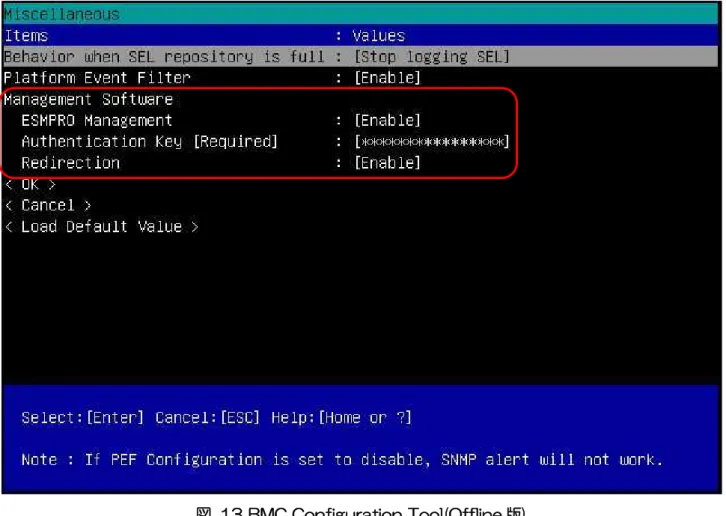
【Keyboard type selection】→【BMC Configuration】→【BMC Configuration】→【Miscellaneous】 →【Management Software】で 、【ESMPRO Management】の設定を【 有効】に設定してください 。 【Authentication Key】で入力した情報は、ESMPRO/ServerManagerにEXPRESSSCOPEエンジン
3を登録する際に必要となります。
【Redirection】は、ESMPRO/ServerManager のリモートコンソール機能を利用する場合に有効に設定 してください。詳細は9.3リモートコンソールを参照してください。
30
Chapter 4
サーバの管理
前章までの操作により、実際に管理対象サーバをESMPRO/ServerManagerに登録して管理する準備が 整いました。本章ではESMPRO/ServerManagerへ管理対象サーバを登録する方法について説明します。
4.1
ESMPRO/ServerManager Web
コンソールについて
ESMPRO/ServerManagerのWebコンソールは大きく分けて以下の4つのエリアで構成されています。。
図 14 ESMPRO/ServerManager Webコンソール
ESMPRO/ServerManagerのWeb コンソールは、操作が無いまま30 分放置されると自動的 にログアウトされます。
画面の更新間隔は、【ヘッダメニュー】の【環境設定】→【オプション】→【表示自動更新】で変 更できます。
①ヘッダメニュー
②ツリービュー
③ローカル
31
4.1.1
ヘッダメニュー
①
いつでも操作できる機能のメニューです。アラートビューアの起動や、ESMPRO/ServerManagerのロ グの表示と保存、ESMPRO/ServerManagerからのログアウト等を行えます。
表 8 ヘッダメニュー
メニュー1階層目 メニュー2階層目 説明
アラートビューア ― ESMPRO/ServerAgentやEXPRESSSCOPEエ
ンジン3から受信した通報を表示します。
ツール IPMI情報保存ファイル一覧 IPMI 情報を保存した場合、保存したファイルの一
覧を表示します。また、ファイルの登録や削除も可 能です。
登録済みコンポーネントの検索 ESMPRO/ServerManager に 登 録 さ れ て い る 管 理対象サーバを検索します。
連携サービス PXEサービスとの連携に関する画面です。
ExpressUpdate管理情報 ExpressUpdate 関 連 情 報 の 表 示 及 び オ プ シ ョ ン を設定します。詳細はChapter 7を参照してくだ さい。
環境設定 ユーザアカウント ESMPRO/ServerManager の ユ ー ザ を 管 理 し ま す。
アクセス制御 ESMPRO/ServerManagerのWebコンソールへ のアクセス制御を設定します。
ネットワーク サーバ管理時の詳細を設定します。
オプション ESMPRO/ServerManager の オ プ シ ョ ン を 設 定 します。
ESMPRO/Server Managerについて
― ESMPRO/ServerManager の バ ー ジ ョ ン 情 報 や
ログの表示と保存が可能です。
ヘルプ ― ESMPRO/ServerManager の オ ン ラ イ ン ヘ ル プ
を表示します。
4.1.2
ツリービュー
②
32
4.1.3
ローカルナビゲーション
③
グループまたは管理対象サーバが選択されたときに表示されます。グループ/管理対象サーバの情報や、グ ループ/管理対象サーバに対して実行できる操作を表示します。管理対象サーバの登録状態にも依りますが、 【構成】【設定】【リモート制御】【スケジュール】の4つのタブが表示されます。
表 9 管理対象サーバ選択時のローカルナビゲーション
タブ名 説明
構成 ESMPRO/ServerAgentまたはEXPRESSSCOPEエンジン3を管理している管
理対象サーバの場合は構成情報を表示します。詳細はChapter 6を参照してくださ い。
設定 管理対象サーバの接続設定、電源オプション、EXPRESSSCOPEエンジン3設定、
SELクリア設定等を変更できます。詳細はChapter 10を参照してください。 リモート制御 電 源 制 御 、 電 力 管 理 、 リ モ ー ト コ ン ソ ー ル 表 示 、IPMI 情 報 の 表 示 と 保 存 、
EXPRESSSCOPEエンジンシリーズのWebコンソールへのログインはこのタブか ら実行できます。詳細はChapter 9を参照してください。
スケジュール 指 定 し た 時 間 に 装 置 の 電 源 制 御 を 行 う ス ケ ジ ュ ー ル 運 転 や 、 指 定 し た 時 間 に
ESMPRO/ServerManagerの機能を実行するリモートバッチ機能を設定します。詳 細はChapter 12を参照してください。
グループを選択した場合は【グループ情報】【サーバ一括操作】【スケジュール】の3つのタブが表示されま す。
表 10 グループ選択時のローカルナビゲーション
タブ名 説明
グループ情報 選択したグループ内に存在する管理対象サーバを一覧表示します。グループへの子グ
ループの追加や管理対象サーバの追加と削除はこのタブから実行できます。 詳細は4.2グループを参照してください。
サーバ一括操作 グループ内の管理対象サーバに対して、一括で操作を行う場合はこのタブを選択しま
す。グループでの電力測定、ECO設定、System BIOS設定、電源オプション、電 源制御、ExpressUpdateのメニューが表示されます。
スケジュール 管理対象サーバを選択した場合と同様です。
4.1.4
操作表示ビュー
④
33
4.2
グループ
ESMPRO/ServerManagerでは、管理対象サーバをグループに分けて管理することが可能です。グルー プを作成すると、そのグループ内のサーバに対して一括で操作を行えます。グループの表示は、ツリービュ ー上部のプルダウンメニューで切り替え可能です。
図 15 グループの切り替え
4.2.1
グループ
サーバを管理するためのグループです。ESMPRO/ServerManagerにログイン後は本メニューがデフォ ルトで選択されています。本グループの構成は【グループ情報】タブから変更可能です。
グループを追加する場合
追加対象のグループをツリービュー上で選択し、【グループ情報】タブ→【グループの追加】を選択し ます。
グループを削除する場合
34
4.2.2
筐体
Bladeサーバ等を管理している場合、本メニューを選択すると筐体毎の表示が可能です。
4.2.3
電力グループ
グループ電力制御機能を利用するための専用グループです。本グループの構成を編集するには、4.2.4 グ ループセットの編集で行ってください。詳細はChapter 11を参照してください。
4.2.4
グループセットの編集
グループの構成を編集するためのメニューです。2013年現在、電力グループの編集が可能です。詳細は
35
4.3
サーバの登録
ESMPRO/ServerManagerに管理対象サーバを登録するには、自動登録と手動登録の2通りの方法があ ります。
1台の管理対象サーバを最大3台のESMPRO/ServerManagerから管理できますが、以下の点 にご注意ください。
マネージメントコントローラ管理機能は、必ず1つのESMPRO/ServerMangaerで管理 してください。
RAID システム管理機能、および ExpressUpdate 機能は、必ず 1 つの
ESMPRO/ServerManagerで管理してください。複数のESMPRO/ServerManagerに 同じ管理対象サーバを登録する場合は、管理対象サーバの RAID システム管理機能、およ びExpressUpdate機能を未登録に設定してください。
同 じ 筐 体 上 の 複 数 の EM カ ー ド お よ び ブ レ ー ド サ ー バ は 1 つ の
ESMPRO/ServerManagerで管理してください。
4.3.1
自動登録
IPアドレスの範囲またはネットワークアドレスを指定して、見つかった管理対象サーバを自動的に登録す る方法です。ツリービューのプルダウンメニューで【グループ】を選択し、【グループ情報】タブ→【コンポ ーネントの追加】→【自動登録】を選択します。
36
表 11 自動登録
項目名 説明
検索モード ・ネットワークアドレスによる検索または IP アドレス範囲を指定
して検索するか選択します。
登録先グループ ・検索で発見した管理対象サーバを所属させたいグループを選択し
ます。
システム管理機能 ・ESMPRO/ServerAgentを用いた管理・監視を行う場合に有効
にします。OS 上のSNMP 設定で指定したコミュニティ名が必要 になります。
・VMware ESXi 5の管理を行う場合にも有効にしてください。
RAIDシステム管理機能 ・Universal RAID Utilityを用いたRAID管理を行う場合に有効に します。
・LSI SMI-S プロバイダを用いたRAID 管理を行う場合に有効に します。
ExpressUpdate機能 ・ExpressUpdate機能をExpressUpdate Agent経由で行う場 合に有効にします。ExpressUpdateについての詳細はChapter 7 を参照してください。
マネージメントコントローラ管理機能 ・EXPRESSSCOPE エンジン 3 または Intel○R vPro
TM Technology を用いた管理・監視を行う場合、【検索】を有効にし ます。
・ExpressUpdate機能をEXPRESSSCOPE エンジン3経由で 利用する場合、【ExpressUpdate 】を有効にします。
ExpressUpdateについての詳細はChapter 7を参照してくださ い。
37
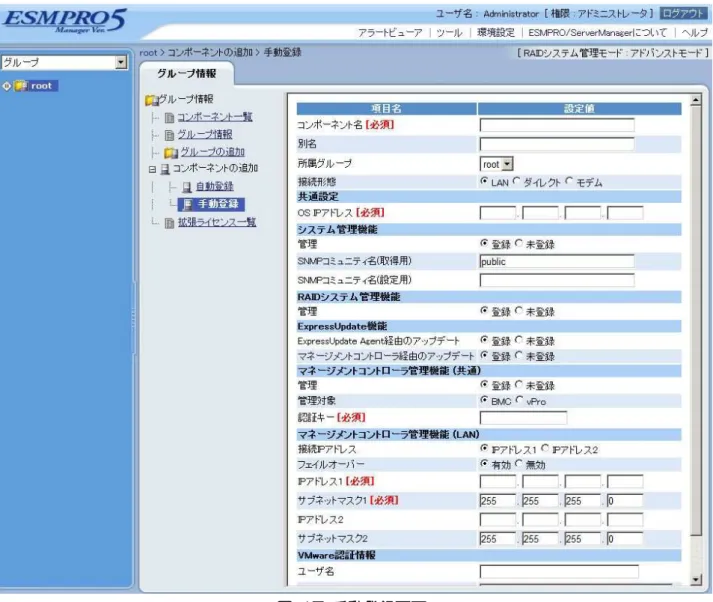
4.3.2
手動登録
コンポーネント名、OS IPアドレス、EXPRESSSCOPEエンジン3のIPアドレス等を全て手動で設定 して登録する方法です。必要に応じて各項目を設定する必要があります。
38
表 12 手動登録設定項目
項目名 説明
コンポーネント名 ・ESMPRO/ServerManager上で管理対象サーバを表示す
る際の名前です。
所属グループ ・登録する管理対象サーバを所属させたいグループを選択し
ます。
接続形態 ・ESMPRO/ServerManagerと管理対象サーバの接続形態
の設定です。イーサネット経由で接続する場合は【LAN】を 選択してください。
共通設定 ・OSのIPアドレスを入力します。システム管理機能、RAID
システム管理機能、ExpressUpdate Agent 経由のアップ デートを全て無効にすると本項目は自動的に消えます。
システム管理機能 ・ESMPRO/ServerAgentを用いた管理・監視を行う場合
に有効にします。OS 上の SNMP 設定で指定したコミュニ ティ名が必要になります。
・VMware ESXi 5の管理を行う場合にも有効にしてくださ い。
RAIDシステム管理機能 ・Universal RAID Utilityを用いたRAID管理を行う場合に 有効にします。
・LSI SMI-S プロバイダを用いたRAID 管理を行う場合に 有効にします。
ExpressUpdate機能 ・ExpressUpdate機能をExpressUpdate Agent経由で 行う場合、【ExpressUpdate Agent経由のアップデート】 を有効にします。
・EXPRESSSCOPEエンジン3経由で行う場合、【マネー ジ メ ン ト コ ン ト ロ ー ラ 経 由 の ア ッ プ デ ー ト 】 を 有 効 に し ま す。ExpressUpdateについての詳細はChapter 7を参照 してください。
マネージメントコントローラ管理機能(共通) ・EXPRESSSCOPEエンジン3またはIntel○R vPro
TM
を 用いた管理・監視を行う場合、管理対象を【BMC】または 【vPro】から選択肢、【登録】を選択にします。
・【BMC】を選択した場合は3.8節で設定した認証キーを入 力します。
・【vPro】を選択した場合は vPro
TM
と通信するためのユー ザ名とパスワードを入力する欄が表示されます。
マネージメントコントローラ管理機能(LAN) ・EXPRESSSCOPEエンジンシリーズまたはIntel vPro
TM
のIPアドレスを入力します。
・FTサーバ等、マネージメントコントローラが2個搭載さ れている装置の場合、IPアドレスを2個入力します。
VMware認証情報 ・システム管理機能またはRAIDシステム管理機能で、管理
39
手動登録の場合、登録後の画面で【接続チェック】ボタンの押下が必要です。この操作で、登録した管理 対象サーバにインストールされた各AgentやEXPRESSSCOPEエンジン3などとの通信のチェックを実 行します。なお、本設定は【設定】タブ→【接続設定】でいつでも変更することができます。10.1接続設定 を参照してください。
図 18 接続チェック結果画面 表 13 接続チェック結果
項目名 説明
ExpressUpdate機能 ExpressUpdate機能利用の判定結果が表示されます。
RAIDシステム管理機能 RAID シ ス テ ム 管 理 機 能 利 用 の 判 定 結 果 が 表 示 さ れ ま す 。
Universal RAID Utility、またはLSI SMI-S プロバイダがイ ンストールされている場合はRAIDシステム管理機能が利用 できます。
マネージメントコントローラ管理機能 マネージメントコントローラ管理機能利用の判定結果が表示
されます。EXPRESSSCOPEエンジン3やvPro
TM
の設定 を行う必要があります。。
システム管理機能 システム管理機能利用の判定結果が表示されます。管理対象
サーバにインストールしたESMPRO/ServerAgentを用い たシステム管理機能が利用できます。
ExpressUpdate Agentのインストール 管理対象サーバにExpressUpdate Agentをインストール 可能な場合はリンクが表示されます。
40
Chapter 5
サーバの障害検出と通報
本章ではESMPRO/ServerManagerで管理するサーバで障害が発生した場合の確認方法と通報について 説明します。なお、本章の機能はWindows版のESMPRO/ServerManagerでのみ利用可能です。
5.1
サーバの障害情報を参照
(Web
コンソール
)
ESMPRO/ServerManager Webコンソールの管理対象サーバ一覧画面やツリービューでは、各サーバ の稼働状況、状態を表示するアイコンが表示されます。それらのアイコンを確認することで、障害が発生し ているサーバを即座に判断することができます。
図 19 Webコンソールの管理対象サーバ一覧画面
なお各管理対象サーバの状態を表示するアイコンはそれぞれ以下の意味を持ちます。
アイコン 状態 重要度
監視対象外
低 ↓ 高 状態取得中
正常 不明
DC-OFF、POST、OS Panic 警告
41
5.2
サーバの障害情報を参照
(
アラートビューア
)
ESMPRO/ServerManagerに送られたアラートをWebブラウザ上のアラートビューアで確認すること ができます。
5.2.1
アラートビューアを起動するには
1. ESMPRO/ServerManager Webコンソールにログインし、アラートビューアをクリックします。
42
2. アラートビューアが起動し、受信済みのアラートが一覧表示されます。
図 21 アラートビューア
5.2.2
アラートの詳細情報を参照するには
1. 詳細を参照したいアラートの[概要]をクリックします。
2. アラート詳細のウィンドウが開き、アラートの詳細情報が表示されます。
43
5.2.3
受信したアラートを自動的にファイルに保存するには
ESMPRO/ServerManager のアラートログ自動保存設定を行うことで、受信したアラート情報をファイ ルに保存することができます。
アラートログの保存件数に制限はありませんので、ディスク容量を考慮して、アラートログファイ ルを定期的にバックアップ又は削除してください
保存ファイルの格納先は変更できません。既定値は、
<ESMPRO/ServerManagerインストール先>\NVWORK\esmpro\alertlog です。
アラートログ自動保存設定
1. ESMPRO/ServerManager Web コンソールにログインし、[アラートビューア]をクリックしま す。
2. [アラートビューア]の[アラートログ自動保存設定]をクリックします。
図 23 アラートログ自動保存設定画面
3. [アラートログの自動保存を行う]のチェックボックスをチェックします。
4. 保存ファイルを切り替えない場合は場合は、[保存ファイルを切り替えない]を選択します。保存フ ァイルを切り替える場合は、[保存ファイルを切り替える]を選択します。
5. 保存ファイルの拡張子を選択します。
44
ア ラ ー ト ロ グ 自 動 保 存 設 定 の 切 り 替 え タ イ ミ ン グ 、 設 定 画 面 の 各 項 目 の 詳 細 に つ い て は
ESMPRO/ServerManager オンラインヘルプをご確認ください。
5.3
サーバの障害通報
(WebSAM AlertManager
連携
)
ESMPRO/ServerAgent、ESMPRO/ServerManagerは、WebSAM AlertManagerと連携すること により通報機能を拡張することが可能です。
ESMPRO/ServerAgentの通報機能の拡張
アラート情報をメールで通報したり、ポップアップメッセージにしてオペレータへ通報する機能、 アラー ト情報をプリンタやファイルへ出力する機能、アラートが発生した場合に指定したアプリケーションを起動 する機能が拡張されます。
ESMPRO/ServerManagerの通報機能の拡張
複数のESMPRO/ServerAgentからのエクスプレス通報サービス通報を一括通報する機能、アラート情 報をメールやポップアップメッセージで通報する機能、アラート情報をプリンタやファイルへ出力する機能、 アラートが発生した場合に、指定したアプリケーションを起動する機能などさまざまな通報機能が拡張され ます。
5.3.1
拡張できる通報手段・機能
拡張される通報手段は以下の通りです。
インターネットメール通報
SMTPをサポートしているメールサーバにインターネットメールで通報します。 メールサーバは、LAN/WANどちらの環境にあってもご使用できます。
コマンド実行
アラート発生時、指定したコマンドを実行します。
コマンドの引数として、どのコンピュータで障害が起きたのか、障害発生時刻、障害内容を渡すことが できます。
パトロールランプ通報
アラート発生時、パトロールランプを点灯します。
ファイル書き出し
アラート発生時、テキストファイルに書き出します。
プリンタ出力
アラート発生時、プリンタに出力します。ネットワークプリンタへの出力も行えます。
ポップアップメッセージ
画面にポップアップメッセージを表示します。
45
マネージャ経由のエクスプレス通報サービス
複数のESMPRO/ServerAgentからのエクスプレス通報を1台の管理サーバに転送することにより管 理サーバ(ESMPRO/ServerManager)経由によるエクスプレス通報ができます。
管理サーバにWebSAM AlertManagerを導入する必要があります。
また、以下の機能についても拡張されます。
通報抑制機能
一定時間内に多発する同一イベントの通報を抑制することができます。また、発生回数のしきい値によ る抑制も行えます。さらには、これらを組み合わせることも可能です。
通報設定の保存と復帰
同じハードウェア、同じソフトウェアをインストールしたサーバやクライアントを多数管理する場合、 それぞれのサーバで同じ通報設定を繰り返し行わずに、通報設定を丸ごと他のサーバやクライアントに コピーできます。
5.3.2
便利な通報手段
WebSAM AlertManagerによって拡張される通報手段は以下のような場合に使用すると便利です。
障害発生時に遠隔地の保守員に通報したい場合
・インターネットメール通報を利用すると、遠隔地にいる保守員に電子メールを使って通報すること ができます。
障害発生時にリカバリー用のコマンドなど、任意のコマンドを実行したい場合 ・コマンド実行を利用すると、障害発生時に任意のコマンドを実行できます。
コマンド実行機能により、イベントログ等に出力することができます。
障害発生の記録を残したい場合
・ファイル書き出し/プリンタ出力を利用すると、障害内容を記録・保存できるので障害内容の分析に 役立てられます。
障害発生時に障害内容を画面上に表示したい場合
・ポップアップメッセージを利用すると、障害発生時に画面上にポップアップメッセージを表示する ので障害をサーバ上へリアルタイムに通知できます。
障害発生時に光や音等の視覚的に発生を通知する場合
・パトロールランプ通報を利用すると、障害発生時にパトロールランプを点灯させ、発生をわかり やすく通知できます。
管理サーバから一括してエクスプレス通報を行いたい場合
![図 28 Web コンソールの [ 構成情報 ]-[ システム ]-[CPU]-[ トータル情報 ]](https://thumb-ap.123doks.com/thumbv2/123deta/6502600.165443/55.892.110.837.592.960/図28Webコンソールの構成情報システムCPUトータル情報.webp)
![図 30 Web コンソールの [ 構成情報 ]-[ ハードウェア ]-[CPU]](https://thumb-ap.123doks.com/thumbv2/123deta/6502600.165443/57.892.135.757.109.489/図3Webコンソールの構成情報ハードウェアCPU.webp)
![図 54 Web コンソールの [I/O デバイス ]-[ フロッピィディスク ]](https://thumb-ap.123doks.com/thumbv2/123deta/6502600.165443/92.892.117.825.363.713/図54WebコンソールのIOデバイスフロッピィディスク.webp)
